
ดึงออเดอร์อัตโนมัติ
ศูนย์กลางออเดอร์หลาย Marketplace ตั้งแต่รับออเดอร์ ตรวจการชำระเงิน สร้างเอกสารขาย จัดคิวแพ็ค ส่งสินค้า และติดตามหลังการขาย
ปรับปรุงเนื้อหา 9 กันยายน 2569 · เมนูและคำสั่งขึ้นอยู่กับสิทธิ์ของบัญชี
หน้านี้มีไว้ทำอะไร และเกี่ยวข้องกับงานส่วนไหน
หน้าออร์เดอร์เป็นพื้นที่ติดตามงานขายตั้งแต่ข้อมูลเข้าจากร้านจนส่งต่อไปแพ็ก จัดส่ง คืนสินค้า และรับเงิน ใช้ดูว่าออร์เดอร์ใดทำต่อได้ ออร์เดอร์ใดติดสาเหตุอะไร และเปิดเอกสารอ้างอิงจากรายการเดิม
- ออร์เดอร์ Marketplace กับเอกสารขาย
- เลขออร์เดอร์จากร้านระบุคำสั่งซื้อของลูกค้า ส่วนเอกสารขายเป็นเอกสารที่ PackKUB สร้างเพื่อดำเนินงานตามโหมดที่ใช้ หนึ่งรายการต้องตรวจความเชื่อมโยง ไม่สร้างเอกสารเพิ่มเพียงเพราะยังไม่เห็นสถานะใหม่
- สถานะต้นทาง กับ สิ่งที่ต้องทำต่อ
- สถานะ Marketplace บอกเหตุการณ์จากช่องทางขาย แต่ Next Action บอกงานที่ผู้ใช้ทำได้ตอนนี้โดยพิจารณาความพร้อมและสิทธิ์ จึงอาจรอ Mapping หรือสต็อกแม้ร้านยืนยันคำสั่งซื้อแล้ว
- Readiness — ความพร้อม
- ระบบตรวจเงื่อนไข เช่น สินค้า คลัง สต็อก และการจัดส่งก่อนเปิดคำสั่ง การแก้ข้อความสถานะไม่ใช่การแก้สาเหตุที่ทำให้ไม่พร้อม
- รอชำระ ส่งแล้ว และรับเงินแล้ว
- เหตุการณ์เหล่านี้ต่างกัน ลูกค้าชำระเงินให้แพลตฟอร์มไม่ได้แปลว่าร้านได้รับ Payout แล้ว ต้องติดตามรอบรับเงินใน Settlement เพิ่ม
- งานปัจจุบัน กับ ประวัติ
- เมื่อรายการจบงานอาจย้ายออกจากตัวกรองงานค้าง การหาไม่พบในคิวเดิมจึงไม่ยืนยันว่าถูกลบ ให้ค้นในขอบเขตสถานะและวันที่ที่ครอบคลุม
รู้จักหน้าจอ ช่องข้อมูล และคำสั่ง
เปิดเมนูชื่อด้านล่างในพื้นที่ทำงานของร้าน เมนูและคำสั่งที่เห็นขึ้นอยู่กับสิทธิ์และความสามารถที่เปิดใช้ หน้าบัญชี PackKUB.com ระบุแยกไว้
ออร์เดอร์
ค้นหาออร์เดอร์ เปิดสินค้า/จัดส่ง และทำคำสั่งตามความพร้อมของรายการ
- ร้าน / แพลตฟอร์ม / วันที่ / คำค้น
- ใช้เลขออร์เดอร์พร้อมตัวกรองร้านเพื่อตรวจรายการเฉพาะ
ผลและจุดที่ต้องตรวจ: ส่งออกหรือเลือกหลายรายการต้องตรวจขอบเขตที่กรองก่อน
- ยืนยันออร์เดอร์
- ปรากฏเมื่อรายการอยู่ในขั้นตรวจยืนยันและผู้ใช้มีสิทธิ์
ผลและจุดที่ต้องตรวจ: อ่านสินค้า จำนวน และข้อมูลที่ต้องใช้ก่อนยืนยัน แล้วตรวจเอกสารขายที่เชื่อมกลับมา
- จับคู่สินค้า
- เปิดงานแก้ SKU ที่ยังไม่พร้อม
ผลและจุดที่ต้องตรวจ: บันทึก Mapping แล้วกลับมาตรวจ Next Action ของออร์เดอร์เดิม
- ตรวจสต็อก
- เปิดข้อมูลสินค้าที่ขาด แสดงคลัง ต้องใช้ คงเหลือจริง จองแล้ว Safety Stock พร้อมใช้ และขาด
ผลและจุดที่ต้องตรวจ: ใช้ตัวเลขและเอกสารในคลังหาสาเหตุ ไม่ปรับยอดพร้อมใช้โดยเดา
- เริ่มแพ็ก / พิมพ์ใบส่ง
- ส่งต่อไปขั้นแพ็กหรือใบปะหน้าตาม workflow
ผลและจุดที่ต้องตรวจ: เลือกเฉพาะรายการที่พร้อม ตรวจคำสั่งและรายการก่อนทำหลายออร์เดอร์
- แก้ไขจัดส่ง / ลองใหม่
- เปิดเหตุผลและข้อมูล Shipment, Tracking, Package ID
ผลและจุดที่ต้องตรวจ: ตรวจผลคำสั่งเดิมก่อนสั่งซ้ำ หากมีใบปะหน้าแล้วให้ตรวจใบเดิม
- ดึงออเดอร์ย้อนหลัง
- เลือกช่วงวันที่เพื่อขอซิงก์ข้อมูลเข้า
ผลและจุดที่ต้องตรวจ: เป็นงานที่อาจเข้าคิว ต้องตรวจผลและกรอบวันที่ที่แพลตฟอร์มอนุญาต
เปิดเมนู: ออร์เดอร์
ใช้เมื่อไหร่
- ดูออเดอร์ใหม่จากทุกช่องทาง
- ค้นหางานที่ต้องทำวันนี้
- ตรวจ Order ที่ติด Mapping/Stock/Shipping/Manual Review
เตรียมอะไรก่อนเริ่ม
- ร้านเชื่อมต่อแล้ว
- เลือกโหมด Order-only หรือ Inventory แล้ว
- กำหนดสิทธิ์ผู้ใช้
ขั้นตอนใช้งานทีละข้อ
- 1
ค้นหาออร์เดอร์ต้นทาง
เปิด ออร์เดอร์ เลือกแพลตฟอร์ม ร้านและช่วงวันที่ ค้นด้วยเลขออร์เดอร์จาก Marketplace แล้วตรวจว่าเป็นร้านเดียวกัน
- 2
เปิดอ่านสิ่งที่ต้องทำต่อ
เปิดรายละเอียด ตรวจสินค้า จำนวน ยอดชำระและ Next Action แยกปัญหา Mapping สต็อก การชำระเงินและการจัดส่งตามที่ระบบแจ้ง
- 3
แก้สาเหตุก่อนทำต่อ
ถ้ายังไม่ Mapping ให้แก้ SKU นั้น ถ้าสต็อกไม่พอให้ตรวจคลังและธุรกรรมสินค้า หากรอชำระหรือรอแพลตฟอร์มให้รอสถานะยืนยัน ไม่เปลี่ยนสถานะเองเพื่อข้ามขั้น
- 4
ดำเนินงานตามโหมดที่ใช้
เมื่อข้อมูลพร้อม ตรวจเอกสารขายและคิวแพ็กหรือจัดส่งที่ระบบสร้างตามการตั้งค่า งานที่ใช้เฉพาะออร์เดอร์กับงานคุมสต็อกอาจมีขั้นตอนต่างกัน
- 5
ติดตามจากออร์เดอร์เดิม
ตรวจ AWB/Tracking และสถานะหลังทำงาน หากเกิดข้อผิดพลาดให้แก้และลองใหม่จากรายการเดิม ตรวจเอกสารอ้างอิงก่อนสร้างงานเพิ่ม
ลองทำตามหนึ่งงาน
จัดการออร์เดอร์ที่ขึ้นจับคู่สินค้า
ก่อนเริ่ม: ใช้ออร์เดอร์จริงที่ค้าง Mapping หนึ่งรายการซึ่งคุณมีสิทธิ์ดู ไม่ต้องสร้างออร์เดอร์ทดสอบบนร้าน
ขั้นที่ 1: ค้นเลขออร์เดอร์ใน ออร์เดอร์ แล้วเทียบร้าน สินค้าและจำนวนกับ Seller Center
ขั้นที่ 2: เปิดรายละเอียดและอ่าน Next Action ถ้าเป็น จับคู่สินค้า จด SKU และ Variant ที่ค้าง
ขั้นที่ 3: เปิด จับคู่สินค้า ตรวจ Item เดิมที่ตรงกับ SKU อ่าน Preview และบันทึกเฉพาะรายการที่ถูกต้อง
ขั้นที่ 4: กลับออร์เดอร์เดิม รีเฟรชข้อมูลแล้วอ่านเหตุผลที่ยังค้าง ถ้าเปลี่ยนเป็น ตรวจสต็อก ให้เปิดดูคลังและจำนวนที่ขาดต่อ
ขั้นที่ 5: เมื่อไม่มีสาเหตุบล็อกและถึงขั้นที่ต้องทำ จึงใช้คำสั่งยืนยัน/แพ็ก/จัดส่งที่หน้าแสดง ตรวจเอกสารหรือ Tracking หลังทำ
สำเร็จเมื่อ
- เลขออร์เดอร์และร้านตรงกับต้นทาง
- ข้อผิดพลาดที่บล็อกได้รับการแก้
- เอกสารและงานจัดส่งเชื่อมกับออร์เดอร์เดิม
ภาพหน้าจอตัวอย่าง
ภาพหน้าจอประกอบจาก PackKUB ใช้ข้อมูลตัวอย่าง กดภาพเพื่อดูขนาดเต็ม
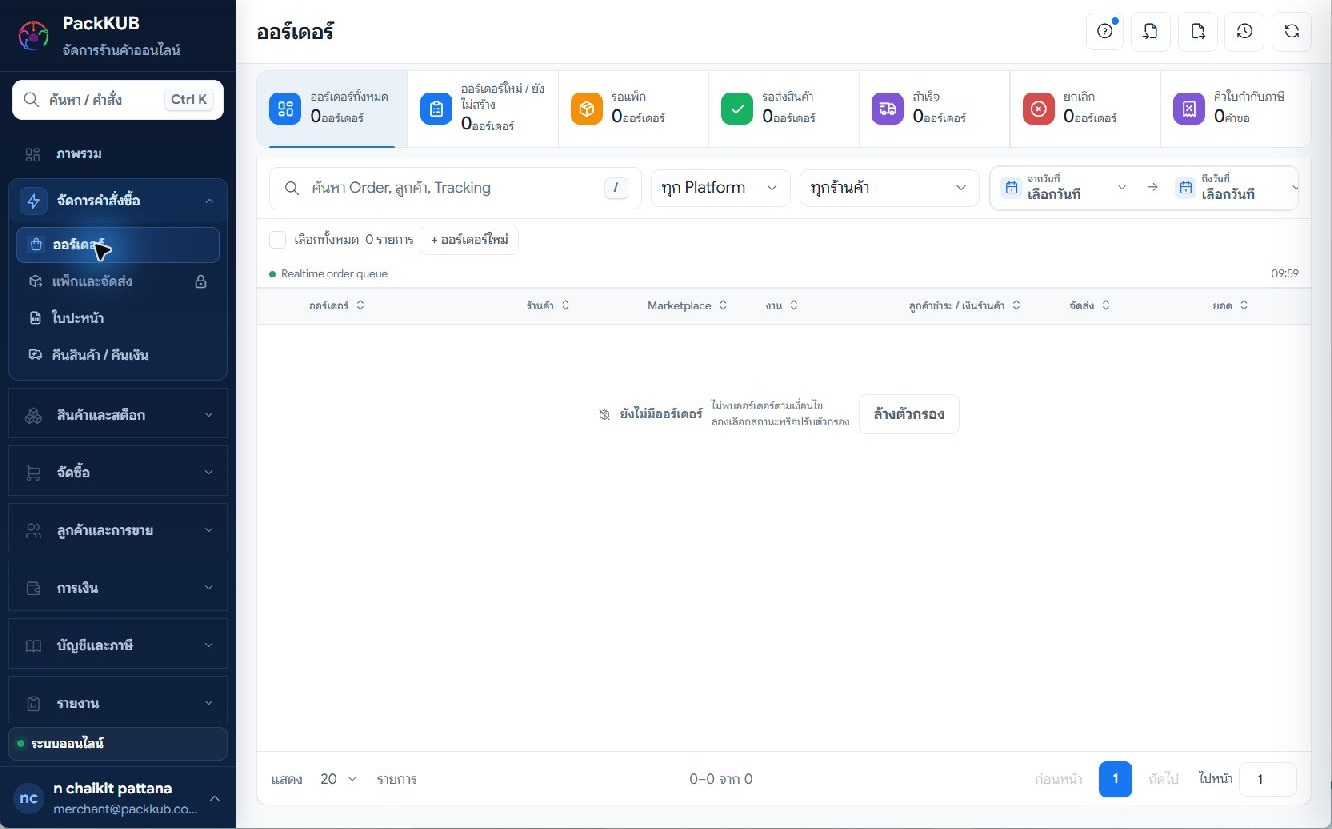 ภาพเต็ม
 หน้าจอคิวออร์เดอร์จากระบบ PackKUB
สถานะที่ควรรู้
ออเดอร์เข้าใหม่
พร้อมดำเนินการ
กำลังจัด/แพ็ค
ส่งแล้ว
Fulfillment จบ
ยกเลิกแล้ว
ปัญหาที่พบบ่อยและวิธีแก้
ออเดอร์เข้าแล้วแต่ไม่ไปต่อ
เปิดออเดอร์แล้วดู Next Action ก่อน เช่น ยังไม่ Mapping, Stock ไม่พอ, รอชำระ หรือรอข้อมูลจัดส่ง
กลัวออเดอร์ซ้ำ
อย่าสร้างรายการใหม่ด้วยมือเมื่อ Sync ช้า ให้กด Sync/Retry จากงานเดิม เพราะ PackKUB ใช้รหัสออเดอร์ต้นทางกันรายการซ้ำ
Best Practice
- Next Action คือจุดแรกที่ควรตรวจเมื่อ Order ไปต่อไม่ได้
- ใช้ Filter Platform/ร้าน/ช่วงเวลาเพื่อลดรายการ
- Order-only สามารถสร้าง SO ก่อน Mapping Item กลางได้ตามกติกา
คำถามที่พบบ่อย
ออเดอร์ใหม่เข้าช้าควรทำอย่างไร?
ดูสถานะ Connection และเวลาซิงก์ล่าสุดก่อน จากนั้นใช้ Sync/Retry ไม่ควรสร้างออเดอร์ซ้ำด้วยมือ