
แพ็กด้วยบาร์โค้ดและวิดีโอ
Workflow จัดสินค้าและแพ็คที่ลดหยิบผิด รองรับ Scan Barcode/SKU ตรวจจำนวน และบันทึกผู้แพ็ค
หน้านี้มีไว้ทำอะไร และเกี่ยวข้องกับงานส่วนไหน
หน้าแพ็กใช้ตรวจของที่จะใส่ในพัสดุให้ตรงออร์เดอร์ บันทึกว่าใครทำที่จุดแพ็กใด และติดตามหลักฐานการแพ็กเมื่อเปิดใช้ ช่วยป้องกันหยิบผิดตัวเลือกหรือขาดจำนวนก่อนส่ง
- จุดแพ็ก
- สถานีทำงานที่เลือกก่อนเริ่ม มีคิวและเงื่อนไขการตรวจของตัวเอง การเริ่มออร์เดอร์ต้องผูกกับจุดแพ็กที่ถูกต้อง
- รอบการแพ็ก
- งานที่เริ่มอยู่ของออร์เดอร์หนึ่งรายการ ต้องจบหรือยกเลิกก่อนออกจากจุดแพ็ก ไม่เปิดรอบใหม่แทนรอบค้างโดยไม่ตรวจ
- Barcode กับจำนวนที่ต้องตรวจ
- การสแกนใช้ระบุ Item และเพิ่มผลตรวจของออร์เดอร์ ต้องดูจำนวนคงเหลือ ไม่ถือว่าสแกนหนึ่งครั้งแปลว่าครบทุกชิ้นของสินค้านั้น
- จบแพ็ก กับอัปโหลดวิดีโอ
- ผลจบงานและสถานะส่งคลิปเป็นคนละสิ่งที่ควรตรวจ คลิปอาจอยู่ในคิวอัปโหลดเมื่อเครือข่ายไม่พร้อม
- ยกเลิกการแพ็ก
- ยกเลิกรอบการทำงานและคืนออร์เดอร์เข้าคิวตาม workflow ไม่ใช่ยกเลิกคำสั่งซื้อของลูกค้าบน Marketplace
รู้จักหน้าจอ ช่องข้อมูล และคำสั่ง
เปิดเมนูชื่อด้านล่างในพื้นที่ทำงานของร้าน เมนูและคำสั่งที่เห็นขึ้นอยู่กับสิทธิ์และความสามารถที่เปิดใช้ หน้าบัญชี PackKUB.com ระบุแยกไว้
แพ็กสินค้า
เลือกสถานี เริ่มรอบ สแกน ตรวจจำนวน และจบงาน
- เลือกจุดแพ็ก
- เลือกสถานีที่กำลังใช้งานจริง
ผลและจุดที่ต้องตรวจ: หากยังมีรอบค้าง ระบบให้จบหรือยกเลิกก่อนออก
- เริ่มแพ็ก
- ตรวจ Precheck ของออร์เดอร์ก่อนเริ่ม
ผลและจุดที่ต้องตรวจ: ข้อความบล็อกต้องแก้ก่อน ส่วนคำเตือนต้องอ่านและยืนยันตามที่ระบบอนุญาต
- สแกนสินค้า
- ยิง Barcode ของสินค้าที่หยิบจริง
ผลและจุดที่ต้องตรวจ: ตรวจชื่อ Item ตัวเลือกและจำนวนที่เหลือหลังแต่ละครั้ง
- ย้อนสแกน / ปรับจำนวน
- แก้การสแกนตามคำสั่งและสิทธิ์ที่เปิดให้
ผลและจุดที่ต้องตรวจ: ตรวจจำนวนหลังแก้ ไม่ใช้ข้ามเงื่อนไขบังคับสแกน
- จบงาน
- บันทึกผลรอบเมื่อสินค้าและข้อมูลครบ
ผลและจุดที่ต้องตรวจ: ถ้าบังคับสแกน ระบบไม่ให้จบเมื่อยังมีรายการคงเหลือ ตรวจผลจบและสถานะคลิปแยกกัน
ประวัติการแพ็ก
ค้นรอบเดิมเพื่อตรวจผู้แพ็ก เวลาและข้อมูลอ้างอิงหลังทำงาน
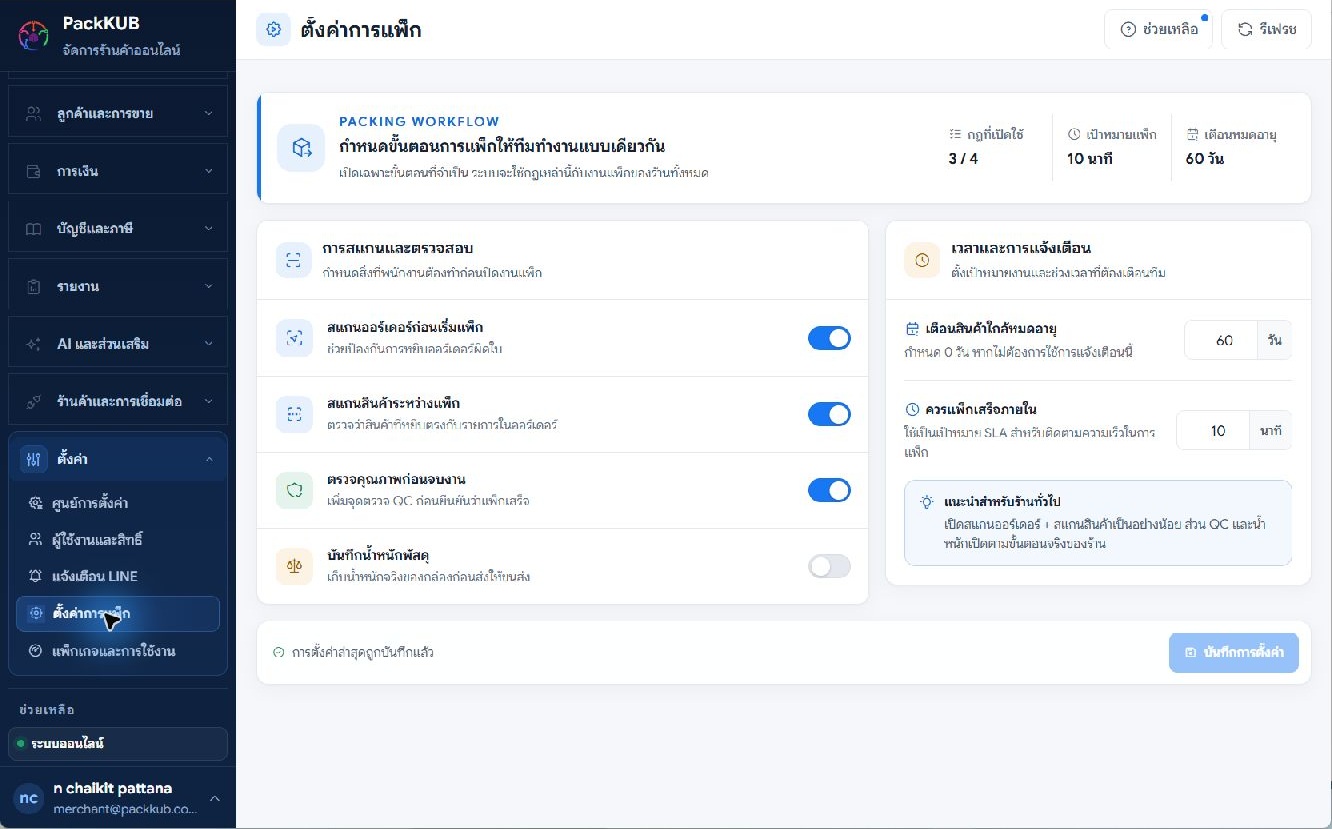
ตั้งค่าการแพ็ก
ให้ผู้มีสิทธิ์ตรวจเงื่อนไขสถานีและการใช้งานก่อนทีมเริ่มงาน
ใช้เมื่อไหร่
- Order พร้อมจัดสินค้า
- แบ่งงานทีมแพ็ค
- ตรวจ SKU ก่อนพิมพ์ Label
เตรียมอะไรก่อนเริ่ม
- Order พร้อม Fulfillment
- SKU/Barcode ระบุสินค้าได้
- ผู้ใช้มีสิทธิ์ Packing
ขั้นตอนใช้งานทีละข้อ
- 1
เปิดคิวแพ็ค
ดู Order ที่พร้อมแพ็คเรียงตามงานและร้าน
- 2
หยิบสินค้า
ตรวจรายการ รูป SKU และจำนวน
- 3
Scan ตรวจ
สแกน Barcode/SKU ยืนยันสินค้าตรง Order
- 4
ยืนยันแพ็ค
ตรวจจำนวนและบันทึกผู้แพ็ค/เวลา
- 5
ไป Shipping
ส่งงานต่อไป AWB/Label และขนส่ง
ลองทำตามหนึ่งงาน
แพ็กออร์เดอร์เสื้อดำ M จำนวน 2 ชิ้น
ก่อนเริ่ม: เตรียมออร์เดอร์ที่พร้อมแพ็ก สินค้าจริง 2 ชิ้น และ Barcode ที่ตรงกับ Item; เปิดสิทธิ์กล้องเมื่อเลือกฟังก์ชันบันทึกภาพ
ขั้นที่ 1: เลือกจุดแพ็ก เปิดออร์เดอร์และอ่าน Precheck ตรวจเลขออร์เดอร์กับใบหยิบ
ขั้นที่ 2: กดเริ่มแพ็กแล้วอ่านชื่อ รูป ตัวเลือกและจำนวนที่ต้องใช้ หยิบเสื้อดำ M เท่านั้น
ขั้นที่ 3: สแกนชิ้นแรก ตรวจว่าระบบอ่าน Item ถูกต้องและเหลือ 1 ชิ้น สแกนชิ้นที่สองแล้วตรวจว่าจำนวนครบ
ขั้นที่ 4: หากอ่านผิด Item ให้หยุดตรวจ Barcode และรายการ ไม่เพิ่มจำนวนด้วยมือเพื่อกลบปัญหา ใช้คำสั่งแก้สแกนตามสิทธิ์
ขั้นที่ 5: จบงานเมื่อระบบอนุญาต ตรวจประวัติรอบและสถานะอัปโหลดหากมีวิดีโอ แล้วส่งต่อไปจัดส่ง
ภาพหน้าจอตัวอย่าง
ภาพหน้าจอประกอบจาก PackKUB ใช้ข้อมูลตัวอย่าง กดภาพเพื่อดูขนาดเต็ม
 ภาพเต็ม
 หน้าจอการตั้งค่าการแพ็กของระบบ
ปัญหาที่พบบ่อยและวิธีแก้
สแกน Barcode ไม่เจอ
ตรวจว่า Barcode ถูกบันทึกใน Item และ Mapping ของ SKU ถูกต้อง; ไม่ควรข้ามการตรวจด้วยการยืนยันแบบเดา
Best Practice
- ผู้แพ็คบันทึกจากผู้ Submit งาน
- Order ที่ยังไม่ Mapping ควรมีข้อมูล Marketplace ให้ระบุตัวสินค้าได้
คำถามที่พบบ่อย
ออเดอร์ยังไม่ Mapping แพ็กได้ไหม?
ควรแก้ Mapping ให้เรียบร้อยก่อนเพื่อให้การสแกนและตัดสต็อกอ้างอิงสินค้าที่ถูกต้อง