
สต็อกเรียลไทม์ทุกช่องทาง
ควบคุม Stock หลายคลังแบบ Real-time ตั้งแต่ยอดตั้งต้น รับเข้า โอน นับสต๊อก จองสินค้า จนถึง Available Qty ที่ส่งกลับ Marketplace
ปรับปรุงเนื้อหา 9 กันยายน 2569 · เมนูและคำสั่งขึ้นอยู่กับสิทธิ์ของบัญชี
หน้านี้มีไว้ทำอะไร และเกี่ยวข้องกับงานส่วนไหน
กลุ่มหน้าสต็อกใช้ตอบว่ามีสินค้าจริงเท่าไร อยู่คลังใด จองให้ใคร และเปลี่ยนจากเอกสารใด ยอดที่ส่งหน้าร้านต้องอาศัย Mapping และกติกายอดพร้อมขาย ไม่ใช่นำตัวเลขจากร้านต่าง ๆ มารวมกัน
- คงเหลือจริง / On Hand
- ยอดสินค้าที่บันทึกอยู่ในคลังตามเอกสารที่มีผลแล้ว ต้องตรวจ Item คลัง หน่วยนับ และวันเวลาเดียวกันจึงจะเทียบกันได้
- จองแล้ว / Reserved
- สินค้าที่ผูกไว้กับความต้องการของออร์เดอร์และยังไม่พร้อมให้ขายซ้ำ การจองกับการนำสินค้าออกจากคลังเป็นคนละเหตุการณ์
- พร้อมใช้ / Available และ Safety Stock
- ยอดที่ระบบคำนวณให้ใช้ต่อหลังพิจารณาการจองและเงื่อนไขสำรอง ตรวจตัวเลขจากระบบของร้านนั้น อย่าสรุปว่าคงเหลือจริงทั้งหมดพร้อมขาย
- หน่วยซื้อกับหน่วยสต็อก
- รับ 2 ลังไม่ได้เท่ากับ 2 ชิ้น หากตั้ง 1 ลัง = 12 ชิ้น ต้องตรวจอัตราแปลงก่อนยืนยัน มิฉะนั้นยอดและต้นทุนผิดพร้อมกัน
- ร่าง กับ ยืนยันเอกสาร
- การกรอกหรือบันทึกแบบร่างยังไม่ยืนยันว่าบัญชีสต็อกเปลี่ยน ต้องตรวจสถานะเอกสารและประวัติการเคลื่อนไหวหลังทำคำสั่งที่มีผลจริง
- ตรวจนับ กับ แก้รายการผิด
- ตรวจนับใช้บันทึกของที่นับจริง แต่ถ้ารู้ว่าเอกสารรับ/โอนซ้ำเป็นต้นเหตุ ควรตรวจและแก้เอกสารนั้นตามสิทธิ์ ไม่สร้างรายการปรับยอดเพื่อปิดส่วนต่างโดยไม่รู้เหตุผล
รู้จักหน้าจอ ช่องข้อมูล และคำสั่ง
เปิดเมนูชื่อด้านล่างในพื้นที่ทำงานของร้าน เมนูและคำสั่งที่เห็นขึ้นอยู่กับสิทธิ์และความสามารถที่เปิดใช้ หน้าบัญชี PackKUB.com ระบุแยกไว้
ยอดคงเหลือ
ตรวจสินค้าและคลังที่มียอด ก่อนรับ โอน จัดซื้อหรือแก้ปัญหาออร์เดอร์
- Item และคลัง
- ใช้รหัส Item เดียวกับ Mapping และคลังของร้าน
ผลและจุดที่ต้องตรวจ: ยอดรวมทุกคลังไม่ยืนยันว่าคลังที่ใช้จัดส่งมีของพอ
รายการจองสต็อก
ดูว่าความต้องการจากออร์เดอร์ใดผูกยอดสินค้าไว้
- รายการอ้างอิง
- เปิดตรวจออร์เดอร์ที่เกี่ยวข้องกับยอดจอง
ผลและจุดที่ต้องตรวจ: หากออร์เดอร์ยกเลิกแล้วแต่ยังสงสัยยอดค้าง ให้ตรวจเหตุการณ์และเอกสารของออร์เดอร์นั้นก่อน
รับเข้า / การเคลื่อนไหวสินค้า
เตรียมรายการรับสินค้าและเชื่อมงานจัดซื้อ รวมทั้งตรวจหน่วยซื้อและข้อมูลผู้จำหน่าย
- เลือกสินค้าใน PO
- ใช้เมื่อรับตามใบสั่งซื้อเดิม
ผลและจุดที่ต้องตรวจ: ตรวจจำนวนที่รับรอบนี้กับยอดค้าง ไม่รับซ้ำตามจำนวนเต็มของ PO
- เพิ่มหน่วยซื้อ
- กำหนดหน่วยและอัตราแปลงของ Item
ผลและจุดที่ต้องตรวจ: เทียบจำนวนในหน่วยซื้อกับจำนวนสต็อกก่อน Preview และยืนยัน
นับและปรับยอดสต็อก
สร้างรอบนับ บันทึกจำนวน ส่งตรวจ และให้ผู้มีสิทธิ์กระทบยอด
- สร้างรอบตรวจนับ
- เลือกคลังหรือพื้นที่และขอบเขตสินค้า
ผลและจุดที่ต้องตรวจ: บันทึกคลังและเวลาที่นับเพื่อให้เทียบกับการเคลื่อนไหวระหว่างงานได้
- ยังไม่นับ / นับแล้ว / ส่วนต่าง
- ติดตามความครบและแถวที่ต้องตรวจ
ผลและจุดที่ต้องตรวจ: จำนวนศูนย์ที่นับแล้วต่างจากยังไม่ได้กรอก; บางรอบซ่อนยอดระบบเพื่อลดการนับตามตัวเลข
- ส่งผล / ขอนับใหม่
- ส่งรอบให้ตรวจหรือให้กลับไปนับ
ผลและจุดที่ต้องตรวจ: ตรวจให้แถวที่ต้องนับครบก่อนส่ง
- อนุมัติและกระทบยอด
- สร้างและยืนยันรายการปรับสต็อกจริง
ผลและจุดที่ต้องตรวจ: ผู้อนุมัติต้องตรวจส่วนต่างและเหตุผลก่อนกด ไม่ใช่ปุ่มบันทึกชั่วคราว
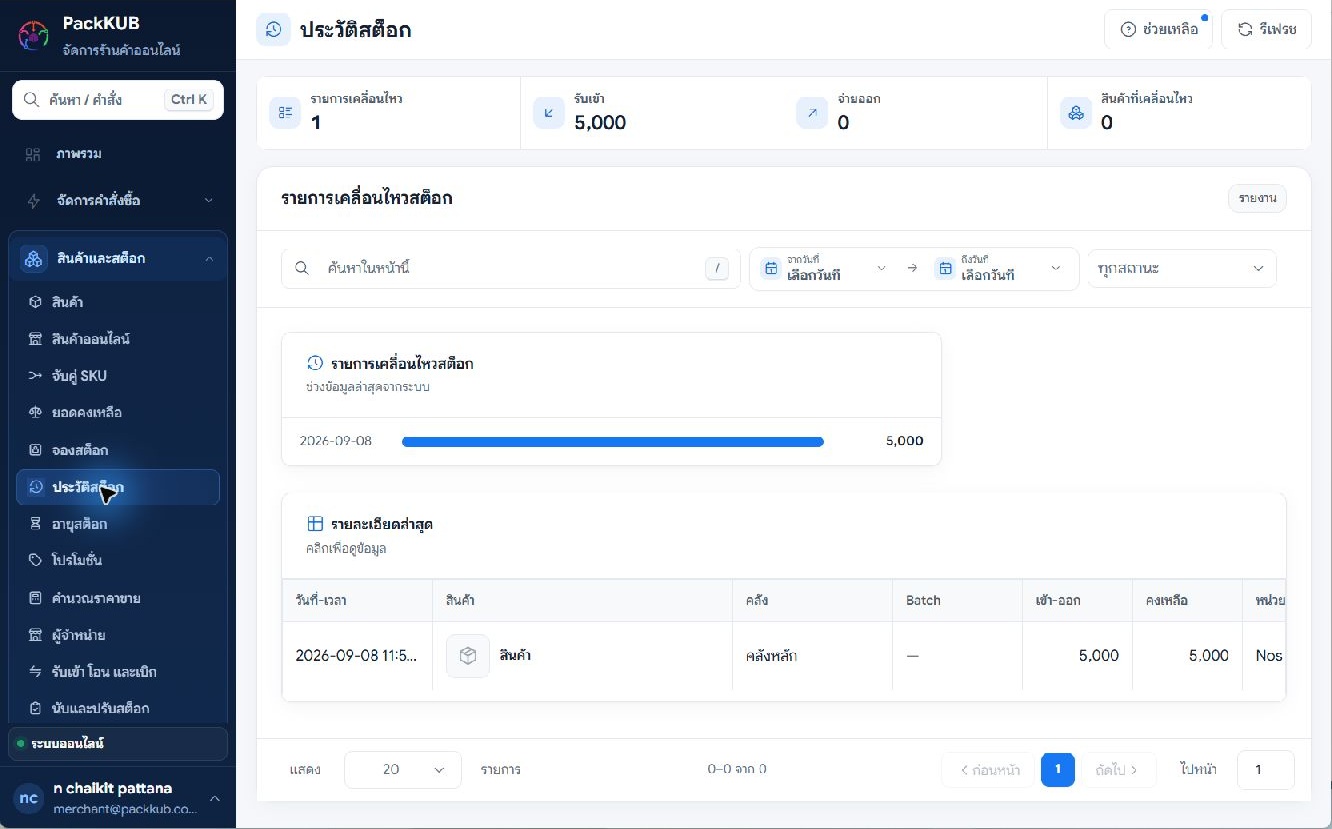
ประวัติสต็อก
ไล่เอกสารและปริมาณที่ทำให้ยอดเปลี่ยนตามช่วงเวลา
เปิดเมนู: สินค้าและสต็อก → สต็อก / การเคลื่อนไหว / นับสต็อก
ใช้เมื่อไหร่
- ต้องการให้ PackKUB คุม Stock จริง
- มีหลายคลัง
- ต้องการ Sync Stock กลับ Marketplace
เตรียมอะไรก่อนเริ่ม
- เปิด Inventory Module
- กำหนด Warehouse
- ทำ Stock Opening/Stock Count ก่อน Go Live
ขั้นตอนใช้งานทีละข้อ
- 1
ตรวจ Item และคลัง
ค้นหาสินค้าแล้วเลือกคลัง ตรวจ On Hand ยอดจอง Reserved และ Available แยกกัน ก่อนเปรียบเทียบกับ Marketplace
- 2
เตรียมยอดตั้งต้น
ก่อนเริ่มคุมสต็อก ให้นับของจริงและตรวจยอดตั้งต้นของคลัง หากมีธุรกรรมอยู่แล้ว ให้ไล่เอกสารที่ทำให้ยอดผิดก่อนปรับยอด
- 3
รับสินค้าเข้าคลัง
เปิดการเคลื่อนไหวสินค้า เลือกรายการรับเข้า ตรวจ Item จำนวน คลังและเอกสารซื้อที่เกี่ยวข้อง บันทึกหรือยืนยันตามสิทธิ์ แล้วตรวจเอกสารและยอดคลัง
- 4
โอนหรือตรวจนับ
การโอนต้องตรวจคลังต้นทางและปลายทาง ส่วนการตรวจนับใช้จำนวนที่นับจริงและตรวจส่วนต่างก่อนยืนยัน อย่าใช้ยอดจาก Marketplace แทนการนับของจริง
- 5
ตรวจยอดพร้อมขายและการซิงก์
เมื่อ Mapping และคลังถูกต้อง ตรวจยอด Available ที่ใช้ส่งกลับร้านและสถานะ Sync ถ้ายอดหน้าร้านไม่ตรงให้ตรวจคิวซิงก์และรายการจองก่อน
- 6
ตรวจประวัติหลังทำงาน
เปิดเอกสารการเคลื่อนไหวและยอดของ Item เดิม ตรวจจำนวนและคลังให้ตรงกับงานที่ทำ หากผิดให้แก้ตามขั้นตอนของเอกสารต้นทาง
ลองทำตามหนึ่งงาน
ของมี 20 ชิ้น แต่ระบบแจ้งพร้อมใช้ไม่พอ
ก่อนเริ่ม: ตัวอย่างสมมติ Item เสื้อดำ M คลังหลัก คงเหลือจริง 20 จองแล้ว 15 และสำรอง 2; ออร์เดอร์ใหม่ต้องการ 4 ชิ้น
ขั้นที่ 1: เปิดรายละเอียดออร์เดอร์ที่ขาด ตรวจว่าคลังเป็นคลังหลักและ Item เป็นเสื้อดำ M
ขั้นที่ 2: อ่านคงเหลือจริง จองแล้ว Safety Stock และพร้อมใช้จากหน้าตรวจสต็อก ในตัวอย่างนี้หากใช้การหักดังกล่าวจะเหลือพร้อมใช้ 3 จึงขาด 1
ขั้นที่ 3: เปิดรายการจองเพื่อดูออร์เดอร์ที่ใช้ 15 ชิ้นนั้น แล้วเปิดประวัติสต็อกตรวจรายการรับและนำออก
ขั้นที่ 4: หากมีสินค้าจริงเข้ามาใหม่ ให้รับเข้าด้วยเอกสารและหน่วยที่ถูกต้อง หากของอยู่คลังอื่นให้ทำงานโอนตามกระบวนการคลัง หากเอกสารผิดให้แก้ต้นทางตามสิทธิ์
ขั้นที่ 5: กลับออร์เดอร์เดิม ตรวจยอดและความพร้อมใหม่ แล้วตรวจงานซิงก์สต็อกของร้านหลังข้อมูลคลังถูกต้อง
สำเร็จเมื่อ
- เอกสารอ้างอิง Item จำนวนและคลังถูกต้อง
- อธิบายยอดจริง ยอดจองและยอดพร้อมขายได้
- ตรวจผลจากเอกสารและยอดคลังหลังยืนยันแล้ว
ภาพหน้าจอตัวอย่าง
ภาพหน้าจอประกอบจาก PackKUB ใช้ข้อมูลตัวอย่าง กดภาพเพื่อดูขนาดเต็ม
 ภาพเต็ม
 หน้าจอส่วนตรวจรายการเคลื่อนไหวของสต็อกตามคู่มือ
สถานะที่ควรรู้
ยอดจริงในคลัง
ยอดที่จองให้ออเดอร์
ยอดที่ยังขายได้
ปัญหาที่พบบ่อยและวิธีแก้
สต็อกหน้าร้านไม่ตรง PackKUB
ตรวจคลังที่ผูกร้าน, On Hand, Reserved, Safety Stock และคิว Sync ก่อนแก้จำนวนด้วยมือ
ยอดติดลบ
ตรวจ Stock Movement/Reservation ย้อนหลังและหยุดการ Sync รายการผิดปกติจนกว่าต้นทางจะถูกต้อง
Best Practice
- เปลี่ยนจาก Order-only มา Inventory ต้อง Stock Count ก่อน
- แยก On Hand กับ Available ให้ชัด
คำถามที่พบบ่อย
ก่อนเปิด Sync Stock ต้องทำอะไร?
กำหนดคลังให้ถูกต้องและทำ Stock Opening/Stock Count ให้ตรงของจริงก่อน แล้วค่อยเปิดการกระจาย Available ไปแต่ละร้าน