
ใช้งาน AI และจัดการสิทธิ์ MCP
เชื่อม AI กับข้อมูลร้าน เลือกสิทธิ์ให้เหมาะกับงาน และตรวจผลก่อนอนุมัติคำสั่งที่เปลี่ยนข้อมูล
ปรับปรุงเนื้อหา 9 กันยายน 2569 · เมนูและคำสั่งขึ้นอยู่กับสิทธิ์ของบัญชี
หน้านี้มีไว้ทำอะไร และเกี่ยวข้องกับงานส่วนไหน
หน้า AI MCP เชื่อมผู้ช่วย AI เข้ากับข้อมูลและคำสั่งที่ผู้ใช้มีสิทธิ์ใน PackKUB ใช้ค้นหา วิเคราะห์ และทำงานผ่านเครื่องมือที่ระบบเปิดให้ โดยต้องระบุธุรกิจและขอบเขตงานให้ชัด
- MCP
- ช่องทางให้ผู้ช่วย AI เรียกเครื่องมือของ PackKUB การสนทนาไม่เท่ากับเครื่องมือทำงานสำเร็จ ต้องดูผลเรียกและข้อมูลอ้างอิง
- Scope อ่านข้อมูล
- เช่น ดูออร์เดอร์ สินค้า สต็อกหรือการเงิน กำหนดประเภทข้อมูลที่เชื่อมได้ แต่ยังต้องอยู่ภายใต้สิทธิ์ผู้ใช้
- Scope เปลี่ยนข้อมูล
- เช่น ดำเนินออร์เดอร์ สร้าง/แก้สินค้า หรือทำเอกสาร ต้องมีสิทธิ์และผ่านเงื่อนไขของคำสั่ง ไม่ได้ทำได้ทุกอย่างเพราะเชื่อมต่อแล้ว
- การอนุมัติ
- คำขอที่ต้องอนุมัติควรแสดงงานและเป้าหมายให้ตรวจ ผู้อนุมัติต้องอ่านธุรกิจ ร้าน Item จำนวน ราคาและผลที่จะเกิดก่อนตัดสินใจ
- การเชื่อมต่อ / Session
- การเชื่อมหนึ่งชุดมีสถานะและจัดการได้ การเพิกถอน Session ยุติการใช้ชุดนั้น แต่ไม่ย้อนธุรกรรมที่ทำสำเร็จไปแล้ว
- คำตอบ กับหลักฐาน
- คำตอบที่ดีควรระบุเลขเอกสาร ร้าน ช่วงเวลา หรือ Item ที่ใช้สรุป หากขาดข้อมูลควรให้ตรวจเพิ่ม ไม่เดายอดหรืออ้างว่าทำสำเร็จ
รู้จักหน้าจอ ช่องข้อมูล และคำสั่ง
เปิดเมนูชื่อด้านล่างในพื้นที่ทำงานของร้าน เมนูและคำสั่งที่เห็นขึ้นอยู่กับสิทธิ์และความสามารถที่เปิดใช้ หน้าบัญชี PackKUB.com ระบุแยกไว้
AI MCP
จัดการการเชื่อมต่อ สิทธิ์ผู้ใช้ คำขออนุมัติและ Session
- สิทธิ์ผู้ใช้ / Scope
- เลือกงานอ่านและเขียนที่จำเป็นสำหรับผู้ใช้
ผลและจุดที่ต้องตรวจ: ตรวจสิทธิ์ของผู้ใช้จริงด้วย การเปิด Scope ไม่ได้ข้ามสิทธิ์ข้อมูล
- สร้างการเชื่อมต่อ
- รับ URL และข้อมูลยืนยันสำหรับการเชื่อมในแอป AI ที่รองรับ
ผลและจุดที่ต้องตรวจ: ใช้ข้อมูลเฉพาะการเชื่อมตามหน้าจอ ไม่แชร์รหัสผ่านบัญชีผู้ใช้ลงแชท
- อนุมัติ / ปฏิเสธ
- ตัดสินใจต่อคำขอที่รอการอนุมัติ
ผลและจุดที่ต้องตรวจ: ถ้าเป้าหมาย จำนวนหรือผลไม่ชัดให้ปฏิเสธแล้วแก้คำขอ
- เพิกถอน Session
- ยกเลิกการใช้งานการเชื่อมที่เลือก
ผลและจุดที่ต้องตรวจ: ตรวจว่าเลือกชุดที่ต้องการ และตรวจประวัติหากสงสัยมีงานทำไปแล้ว
- ระงับผู้ใช้ / คืนสิทธิ์
- ผู้ดูแลจัดการการเข้าถึงตามขอบเขตที่แสดง
ผลและจุดที่ต้องตรวจ: อ่านว่ามีผลต่อพื้นที่หรือบัญชีใดก่อนยืนยัน
เปิดเมนู: ตั้งค่า → AI MCP
ใช้เมื่อไหร่
- เชื่อม AI กับข้อมูลร้าน เลือกสิทธิ์ให้เหมาะกับงาน และตรวจผลก่อนอนุมัติคำสั่งที่เปลี่ยนข้อมูล
เตรียมอะไรก่อนเริ่ม
- เข้าสู่พื้นที่ PackKUB ของร้านที่ต้องการ
- บัญชีมีสิทธิ์ใช้เมนูและคำสั่งนี้
ขั้นตอนใช้งานทีละข้อ
- 1
ตรวจผู้ใช้และสิทธิ์
เปิด AI MCP ตรวจ สิทธิ์การทำงาน และ ความสามารถของ AI เปิดเฉพาะงานที่ต้องใช้ แล้วกด บันทึกการตั้งค่า หากบัญชีดูได้อย่างเดียวให้ผู้ดูแลตั้งค่า
- 2
สร้างการเชื่อมต่อ
ใน สร้างการเชื่อมต่อ AI เลือก User ที่ AI จะใช้งานและสิทธิ์อ่านหรือแก้ไข ระบบจะแสดง MCP URL กับ Connection Password แยกกัน ใช้คู่มือการเชื่อมต่อประกอบขั้นตอนฝั่ง ChatGPT
- 3
เริ่มจากคำถามอ่านข้อมูล
ลองถาม “มีออร์เดอร์ไหนรอจัดส่ง?” หรือ “สินค้ารหัสนี้เหลือเท่าไร?” ระบุร้าน ช่วงวันที่ และรหัสสินค้าให้ชัด แล้วเปิดรายการต้นทางเทียบผล
- 4
ตรวจคำสั่งเปลี่ยนข้อมูล
หากใช้คำสั่งสร้างหรือแก้ไข ให้ตรวจเอกสารร่าง รายการสินค้า จำนวนและร้านก่อนอนุมัติ การสร้าง Listing Draft ยังไม่เท่ากับการเผยแพร่บน Marketplace
- 5
ดูประวัติและจัดการการเชื่อมต่อ
ตรวจรายการเชื่อมต่อและประวัติงานเมื่อมีปัญหา หากเลิกใช้การเชื่อมต่อ ให้ผู้ดูแลตัด Session ที่เกี่ยวข้องจากหน้า AI MCP
ลองทำตามหนึ่งงาน
เริ่มจากอ่านสต็อกแล้วตรวจคำตอบ
ก่อนเริ่ม: เชื่อมบัญชีที่มีสิทธิ์อ่านสินค้าและสต็อก และรู้ Item กับคลังที่จะตรวจ
ขั้นที่ 1: เปิด AI MCP ตรวจผู้ใช้และ Scope อ่านสินค้า/สต็อก สร้างการเชื่อมตามคำแนะนำของหน้าจอและแอป AI ที่ใช้งาน
ขั้นที่ 2: ถามว่า “ตรวจสต็อก Item [รหัส] ในคลัง [ชื่อคลัง] แสดงคงเหลือ จองแล้ว พร้อมใช้ และรายการอ้างอิง โดยยังไม่เปลี่ยนข้อมูล”
ขั้นที่ 3: อ่านว่าผู้ช่วยเรียกข้อมูลจากพื้นที่และคลังที่ต้องการหรือไม่ หากไม่พบข้อมูลให้แก้รหัสหรือขอบเขต ไม่ให้เดาจากชื่อคล้ายกัน
ขั้นที่ 4: เทียบคำตอบกับยอดคงเหลือและรายการจองใน PackKUB โดยใช้ Item คลังและเวลาเดียวกัน
ขั้นที่ 5: เมื่อจะสั่งเปลี่ยนข้อมูลภายหลัง ให้ระบุเป้าหมายและจำนวนอย่างชัด ตรวจ Preview/คำขออนุมัติ แล้วเปิดเอกสารจริงตรวจผลหลังทำ
สำเร็จเมื่อ
- AI ใช้บัญชีและสิทธิ์ที่ตั้งใจ
- คำตอบเทียบกับรายการต้นทางได้
- งานแก้ไขผ่านการตรวจและอนุมัติตามที่ระบบกำหนด
ภาพหน้าจอตัวอย่าง
ภาพหน้าจอประกอบจาก PackKUB ใช้ข้อมูลตัวอย่าง กดภาพเพื่อดูขนาดเต็ม
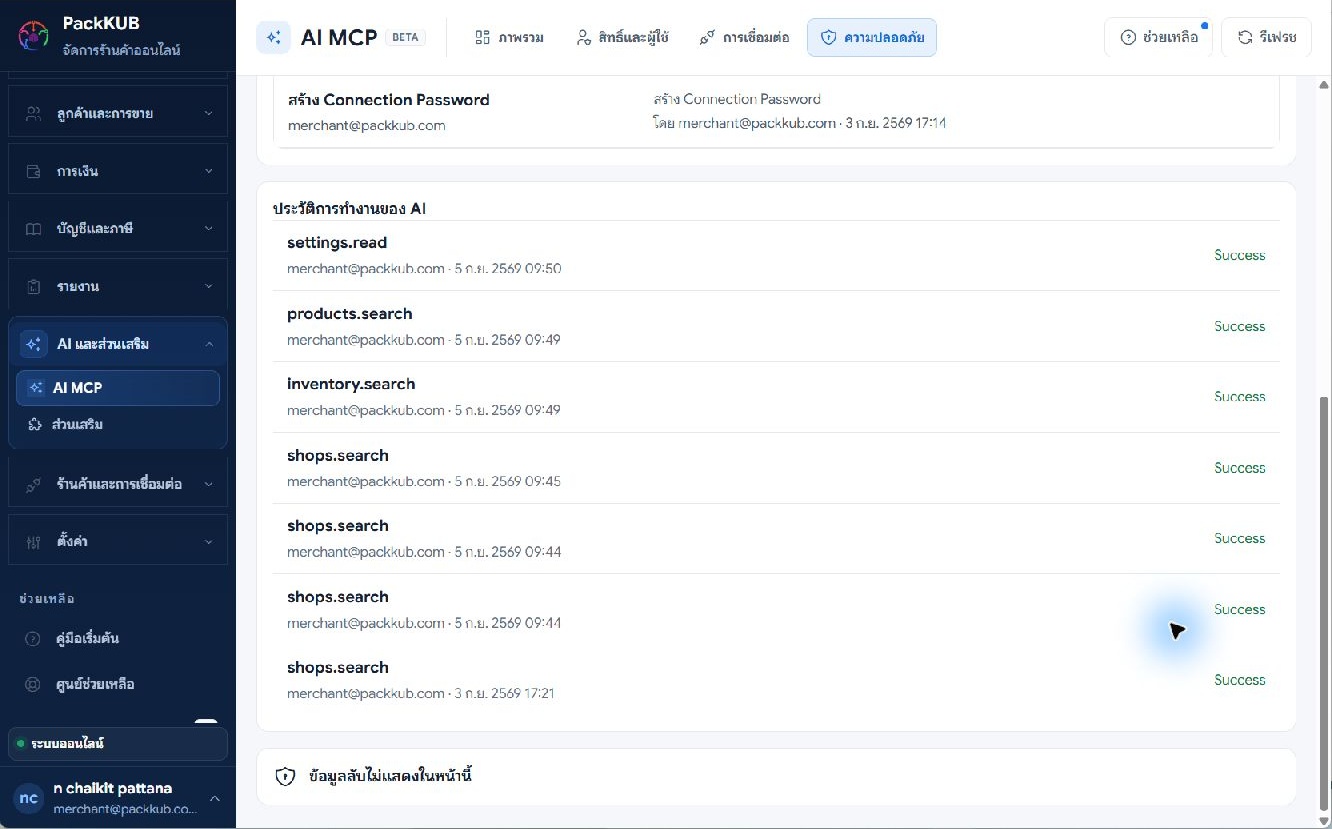 ภาพเต็ม
 หน้าจอส่วนกำหนดสิทธิ์และการเชื่อมต่อ AI MCP
ปัญหาที่พบบ่อยและวิธีแก้
AI ไม่เห็นข้อมูลหรือใช้คำสั่งไม่ได้
ตรวจ User สิทธิ์ร้าน และสถานะความสามารถใน AI MCP ไม่จำเป็นต้องเปิดสิทธิ์ทั้งหมด
Connection Password ใช้ไม่ได้
รหัสมีไว้จับคู่และใช้ได้ครั้งเดียว ให้สร้างใหม่จาก PackKUB เมื่อรหัสเดิมใช้แล้วหรือหมดอายุ
Best Practice
- อย่าส่ง Connection Password หรือรหัสผ่านบัญชีลงในข้อความแชท
- รายการความสามารถในหน้า AI MCP เป็นตัวอ้างอิงว่าบัญชีนี้ใช้คำสั่งใดได้